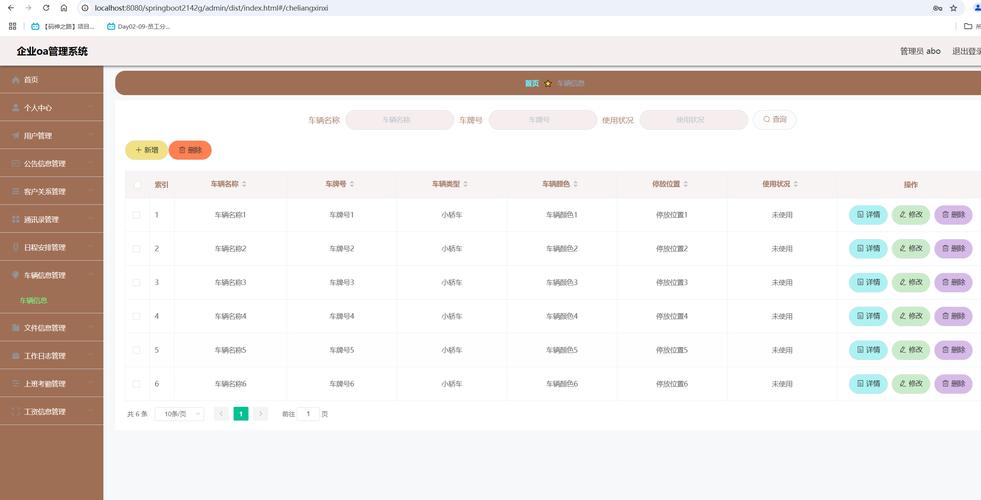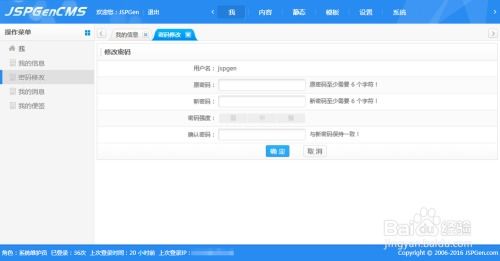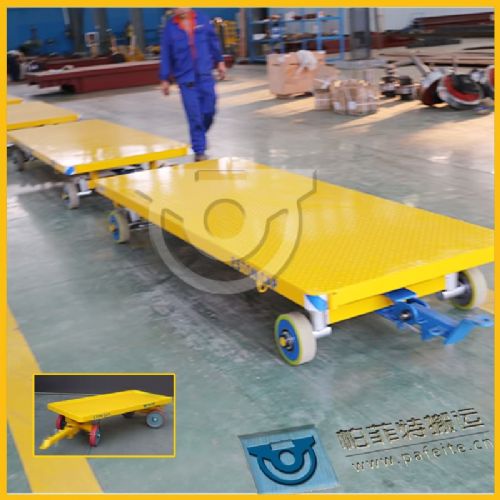
RuoYi Cloud是基于Spring Cloud、Spring Boot和Vue.js的开源微服务快速开发平台,广泛应用于企业级后台管理系统。本文将详细介绍如何本地部署RuoYi Cloud v3.6.4,并快速构建一个拖车管理后台。
一、环境准备
- JDK 1.8+:确保已安装Java开发环境,推荐JDK 8或11。
- Maven 3.0+:用于项目依赖管理和构建。
- MySQL 5.7+:数据库存储,建议使用MySQL 8.0。
- Redis 5.0+:缓存服务。
- Node.js 12+:前端环境,用于运行Vue.js项目。
- Git:用于从GitHub克隆项目源码。
二、下载与配置
1. 获取源码:从RuoYi Cloud官方GitHub仓库下载v3.6.4版本或使用Git命令克隆。
`bash
git clone https://github.com/ruoyi-cloud/ruoyi-cloud.git
`
- 导入数据库:
- 创建数据库(如
ry-cloud)。
- 执行
sql目录下的脚本:ry<em>2023xxxx.sql(基础表)和ry</em>config_2023xxxx.sql(配置表)。
- 修改配置文件:
- 在
ruoyi-auth、ruoyi-gateway、ruoyi-modules等模块的application.yml中,更新MySQL和Redis的连接信息(如数据库URL、用户名、密码、Redis主机和端口)。
三、后端启动
- 启动顺序:
- 先启动注册中心(
ruoyi-nacos),默认端口8848。
- 再依次启动
ruoyi-gateway(网关,端口8080)、ruoyi-auth(认证服务,端口9200)、ruoyi-modules/system(系统模块,端口9201)等核心服务。
- 验证后端:访问Nacos控制台(http://localhost:8848/nacos),确认所有服务已注册。
四、前端部署
1. 安装依赖:进入ruoyi-ui目录,运行以下命令安装Node.js依赖。
`bash
npm install
`
2. 修改配置:在ruoyi-ui的.env.development文件中,将VUE<em>APP</em>BASE_API设置为后端网关地址(如http://localhost:8080)。
3. 启动前端:运行开发服务器。
`bash
npm run dev
`
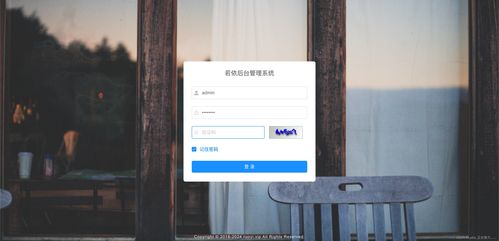
- 访问系统:打开浏览器访问http://localhost:80,使用默认账号admin和密码admin123登录。
五、构建拖车管理后台
- 添加拖车管理模块:
- 在
ruoyi-modules下创建新模块(如ruoyi-modules/trailer),参考现有模块结构,包含controller、service、mapper和实体类。
- 定义拖车实体,包括车牌号、型号、状态、所属公司等字段。
- 数据库扩展:在MySQL中创建拖车表(如
trailer_info),并同步更新MyBatis映射文件。 - 前端页面开发:
- 在
ruoyi-ui的views目录下新建拖车管理页面,使用Vue.js和Element UI实现增删改查功能。
- 通过API调用后端服务,接口路径为
/trailer/**,由网关路由到拖车模块。
- 权限配置:在RuoYi Cloud后台的“系统管理”中,添加拖车管理的菜单和角色权限。
六、测试与优化
- 功能测试:验证拖车管理的CRUD操作、搜索和分页功能。
- 性能监控:集成Spring Boot Actuator或SkyWalking,监控服务性能。
- 部署优化:本地调试完成后,可打包为Docker镜像或JAR文件,便于生产环境部署。
七、常见问题
- 端口冲突:确保各服务端口未被占用,可在
application.yml中调整。 - 依赖下载失败:检查Maven镜像配置,或使用阿里云镜像加速。
- 前端跨域问题:通过网关配置CORS或Nginx代理解决。
通过以上步骤,您可以在本地成功部署RuoYi Cloud v3.6.4,并快速扩展为拖车管理后台。该平台提供了丰富的微服务组件和代码生成器,可进一步加速开发流程,满足企业级应用需求。